
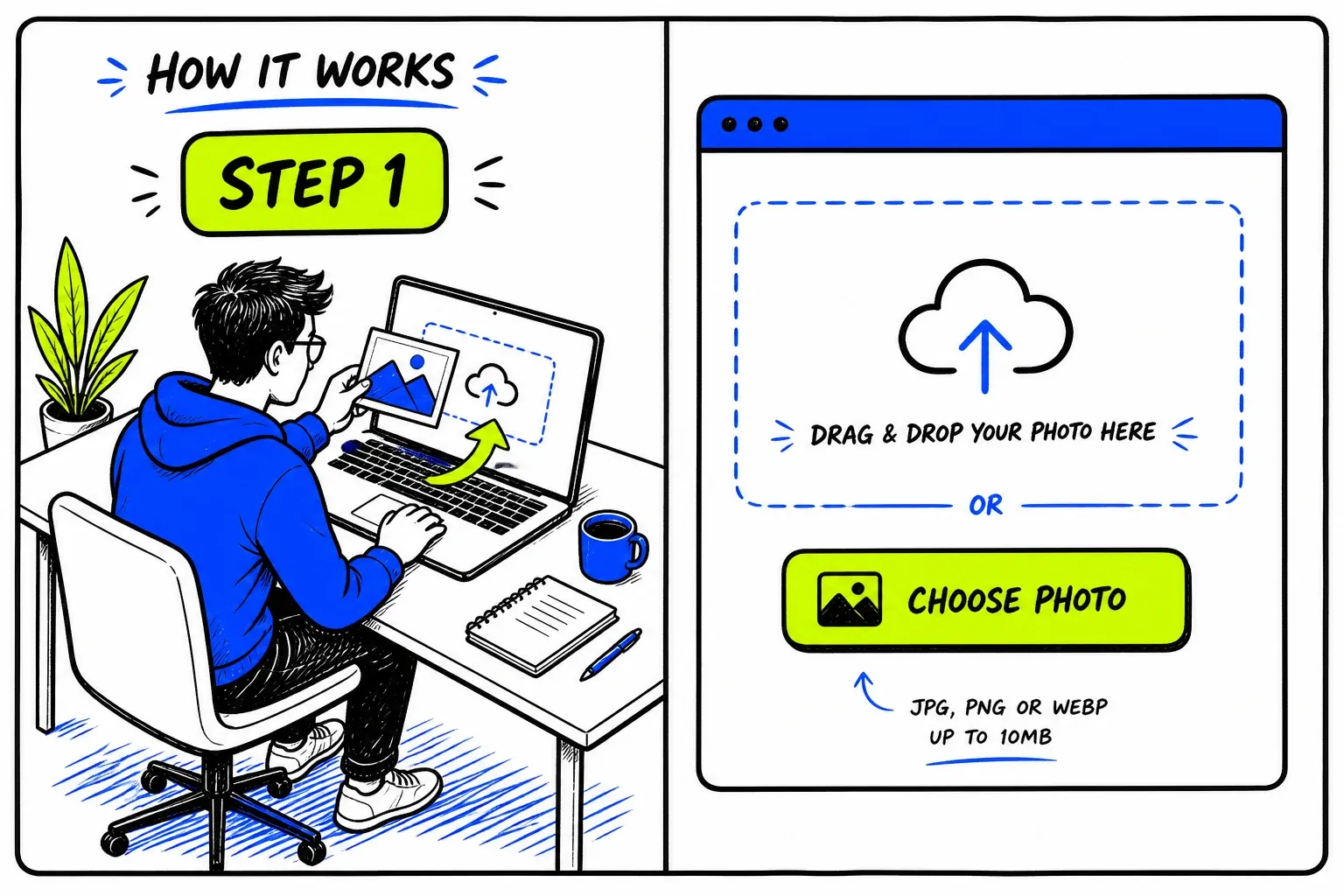
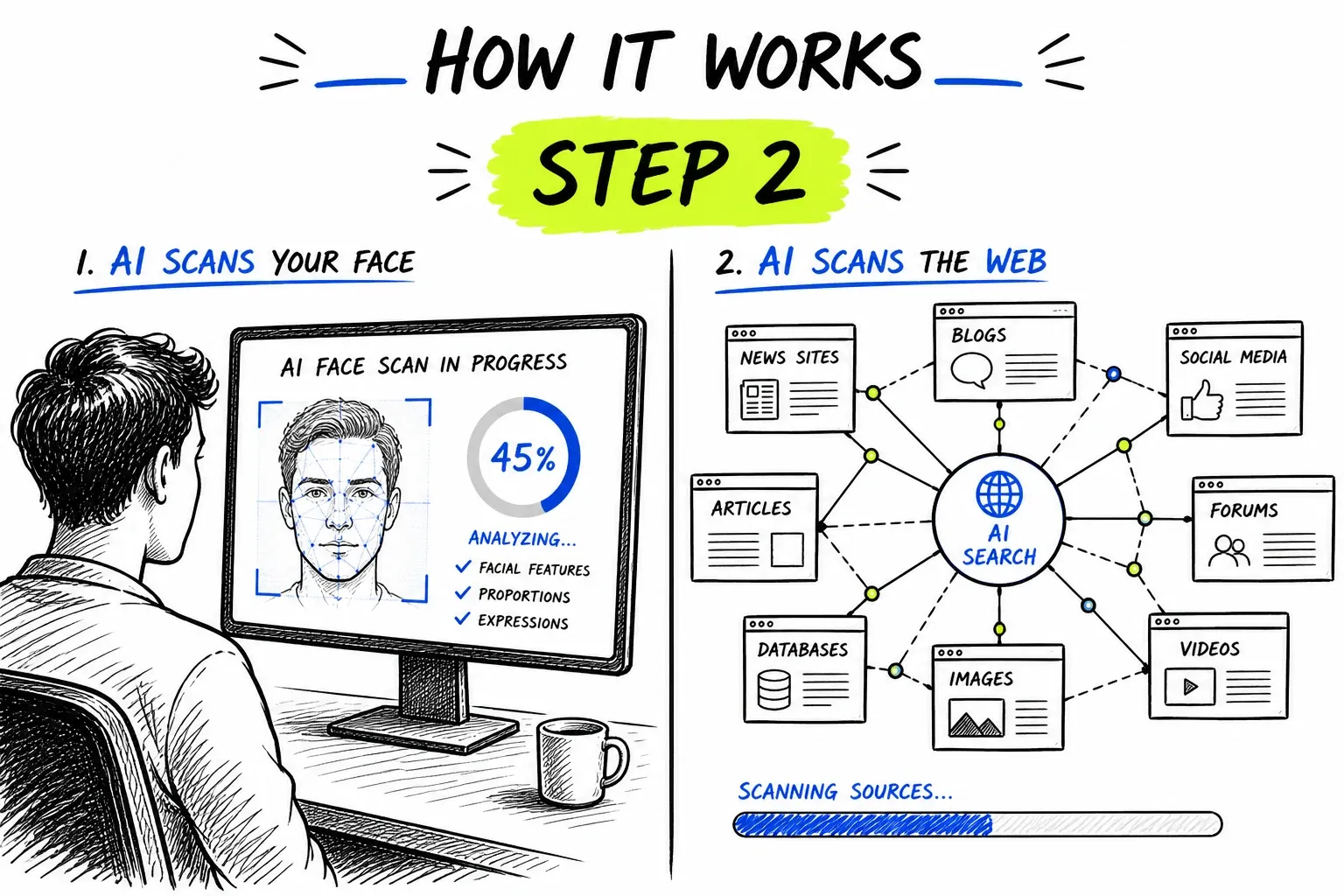
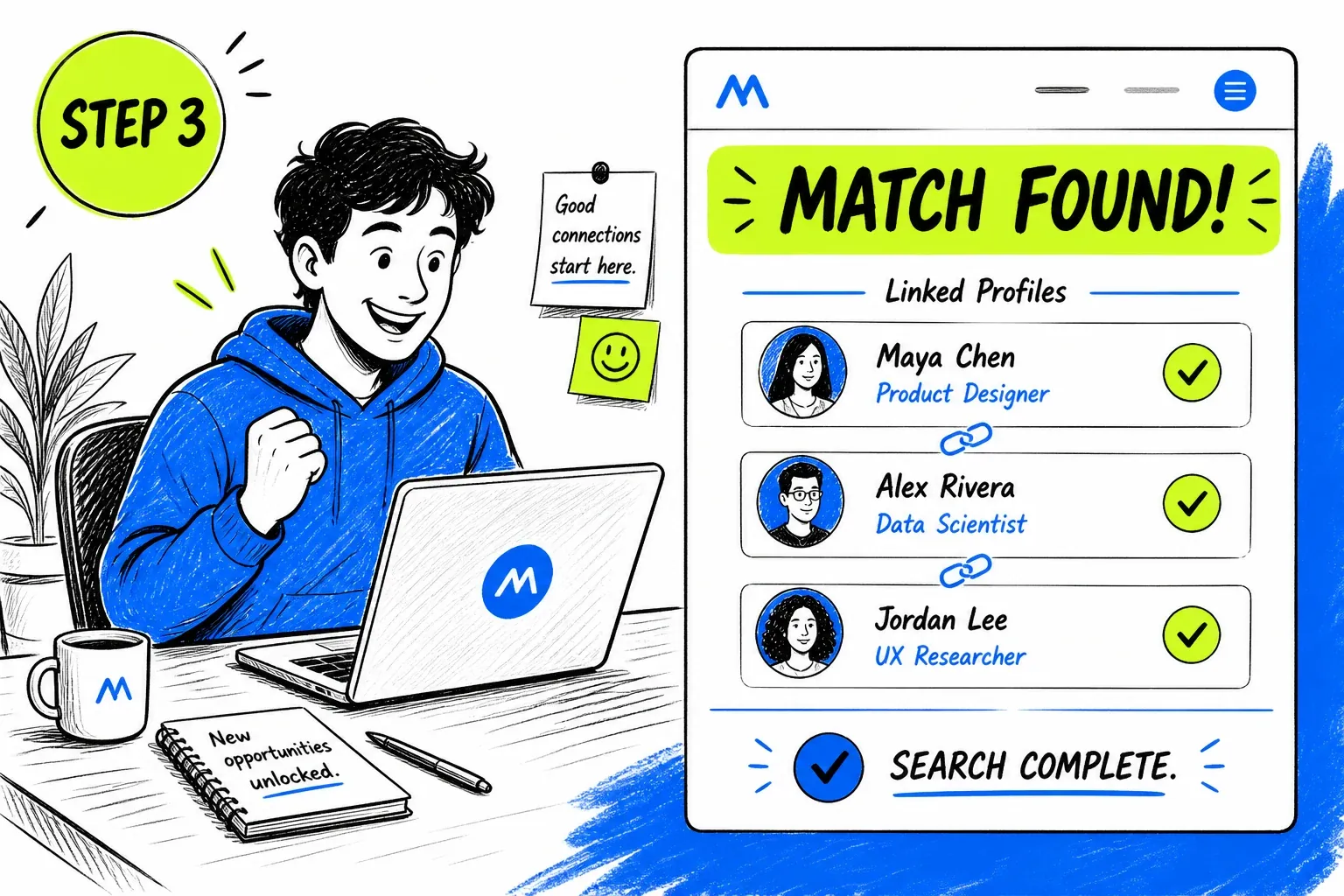
¿Qué es una búsqueda inversa de imágenes?
Una búsqueda inversa de imágenes, también llamada búsqueda por imagen o búsqueda de foto al revés, usa una imagen como consulta en lugar de palabras. Subes una imagen y el buscador devuelve páginas donde aparece esa misma imagen u otra parecida. Es la forma más rápida de encontrar la fuente original de una foto, ver dónde se ha republicado o comprobar si una foto de perfil pertenece de verdad a la cuenta que la usa.
Cada buscador destaca con un tipo de imagen distinto. Los generales van mejor con productos, lugares, obras de arte y copias exactas. Con fotos de personas, un motor basado en rostros como este encuentra además otras fotos de la misma persona. Si quieres el detalle de cómo funciona, lee nuestra guía de búsqueda de rostros.
Cómo hacer una búsqueda inversa de imágenes en cualquier dispositivo
No necesitas ninguna app. Guarda la imagen o haz una captura y súbela. Esta es la vía más rápida en cada dispositivo.
En un ordenador
En iPhone o iPad
En Android
Desde un perfil de redes sociales o de citas
Qué puedes descubrir con una búsqueda inversa de imágenes
Una sola foto responde a más preguntas de las que la mayoría imagina.
La fuente original de una foto
Al compartirse, las fotos pierden el pie de foto, la autoría y los metadatos. Buscar por imagen te lleva de vuelta a copias anteriores, que suelen bastar para saber quién la hizo y dónde se publicó primero.
- Compara las fechas entre los resultados
- Útil cuando se han borrado los metadatos
Dónde están publicadas tus propias fotos
Sube una imagen tuya para ver qué sitios públicos la muestran, incluidas republicaciones, copias extraídas automáticamente y cuentas que usan tu foto sin permiso.
- Reúne enlaces para solicitar la retirada
- Repítelo cada pocos meses
Si una foto de perfil está robada
Si una foto de perfil aparece también en cuentas sin relación, en un book de modelo o en un banco de imágenes, lo más probable es que la cuenta que la usa no sea la persona retratada.
- Funciona con una captura del perfil
- Comprueba los nombres de las otras páginas
Si una foto viral es antigua o está fuera de contexto
Las fotos de hechos pasados se recomparten a menudo como si fueran nuevas. Encontrar copias anteriores muestra cuándo apareció realmente y qué mostraba en origen.
- Busca la fecha más antigua
- Lee el pie de foto original
Consejos para mejores resultados en la búsqueda inversa de imágenes
La mayoría de las búsquedas fallidas se explican por la imagen que se subió.
- Usa la versión más grande que encuentresAbre la foto a tamaño completo antes de guardarla. Las miniaturas y las previsualizaciones tiran el detalle del que depende la coincidencia.
- Recorta todo lo demásQuita barras de la app, pies de foto, pegatinas y otras personas. La búsqueda solo debería ver la parte de la imagen que te interesa.
- Evita fotos de pantallasUna foto de un monitor hecha con el móvil añade reflejos, desenfoque y patrones de muaré. Haz una captura de pantalla de verdad.
- Prueba con una segunda fotoSi una imagen no devuelve nada, otra foto del mismo sujeto suele funcionar, sobre todo una más nítida y de frente.
¿Qué búsqueda inversa de imágenes deberías usar?
| Qué aparece en la imagen | FaceFinderLens | Google Lens, Bing, TinEye |
|---|---|---|
| El rostro de una persona | La mejor opción. Encuentra copias y otras fotos del mismo rostro. | Encuentra copias exactas. Normalmente evita emparejar rostros de particulares. |
| Un producto, una planta o un monumento | No está pensado para eso. Los resultados necesitan un rostro visible. | La mejor opción. Creados para reconocer objetos y lugares. |
| Una copia exacta de un archivo | Se encuentra si la imagen contiene un rostro. | Muy bien, y TinEye puede ordenar los resultados por fecha. |
| Un retrato editado o con filtros | Bien. La coincidencia se basa en el rostro, así que las ediciones importan menos. | Irregular. Las ediciones fuertes suelen romper la coincidencia. |
Por qué FaceFinderLens para la búsqueda inversa de imágenes
Búsqueda de rostros y un kit de investigación completo en un mismo sitio
Una foto rara vez cuenta toda la historia por sí sola. En cuanto encuentras una coincidencia facial, FaceFinderLens pone la comparación de rostros y el detector de imágenes con IA justo al lado de tus resultados, para que compongas un perfil más completo sin salir de la plataforma.
- Créditos compartidos entre todas las herramientas de FaceFinderLens
- Pasa de una coincidencia de imagen a la comparación de rostros en el mismo sitio

Impulsado por IA avanzada de reconocimiento facial
FaceFinderLens usa el motor de reconocimiento facial líder del sector de FaceCheck.ID, que rastrea miles de millones de imágenes públicas indexadas en redes sociales, sitios de noticias y registros públicos. Los resultados incluyen puntuaciones de confianza y enlaces directos a las páginas de origen.
- Coincidencia por similitud visual con IA
- Enlace directo a la página de origen de cada coincidencia
Preguntas frecuentes
¿Cómo hago una búsqueda inversa de imágenes?
Guarda la imagen o haz una captura, recórtala a la parte que te interesa y súbela con el buscador de esta página. Los resultados enlazan a las páginas donde se encontró la foto o el mismo rostro.
¿Cómo hago una búsqueda inversa de imágenes en el móvil?
Guarda la foto o haz una captura, abre esta página en el navegador del móvil, toca el recuadro de subida y elige la imagen de tu galería. Funciona igual en iPhone y en Android.
¿Puedo buscar con una captura de pantalla?
Sí. Las capturas funcionan bien siempre que recortes antes la interfaz de la app, para que solo se busque la foto en sí.
¿La búsqueda inversa de imágenes es gratis?
Los buscadores generales como Google Lens, Bing Visual Search y TinEye son gratuitos. En FaceFinderLens, empezar una búsqueda es gratis, y ver la lista completa de coincidencias faciales con sus enlaces de origen consume un crédito.
¿Una búsqueda inversa de imágenes puede encontrar a una persona?
Puede encontrar páginas públicas que muestran a la misma persona, y esas páginas suelen incluir un nombre o un usuario. El resultado depende de cuánto aparezca esa persona públicamente en internet, y conviene comprobar cada coincidencia antes de darla por buena.
¿Por qué mi búsqueda inversa de imágenes no devolvió resultados?
Puede que la foto nunca se publicara en abierto, que sea demasiado pequeña o borrosa, o que no contenga un rostro claro. Prueba con una versión más grande y nítida, recórtala bien, o pásala por un buscador general si la imagen no es de una persona.
Búsquedas relacionadas
Herramientas para preguntas más concretas sobre una foto.
Guías y recursos
Guías detalladas que acompañan a esta herramienta: consejos, estadísticas y tutoriales paso a paso.