
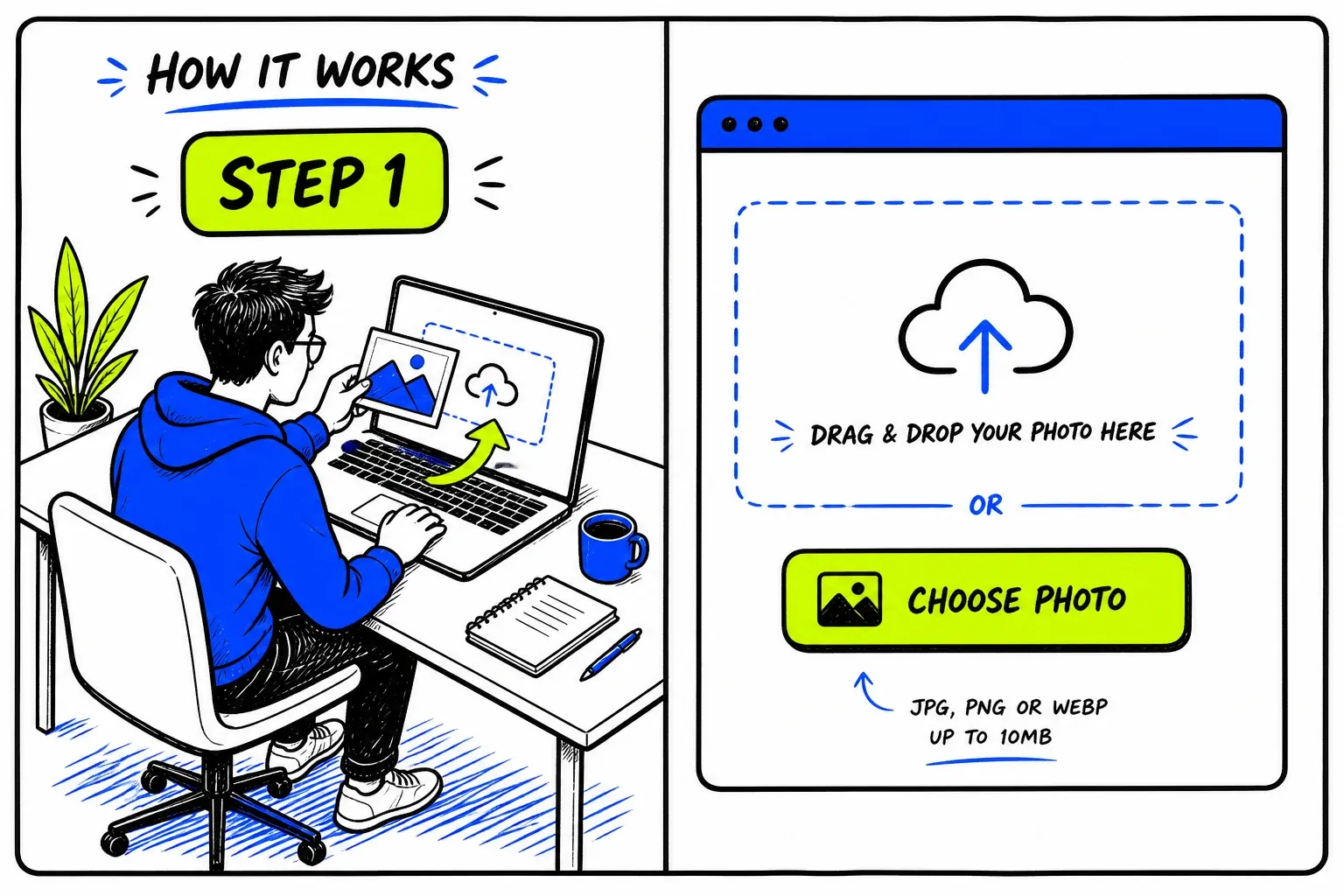
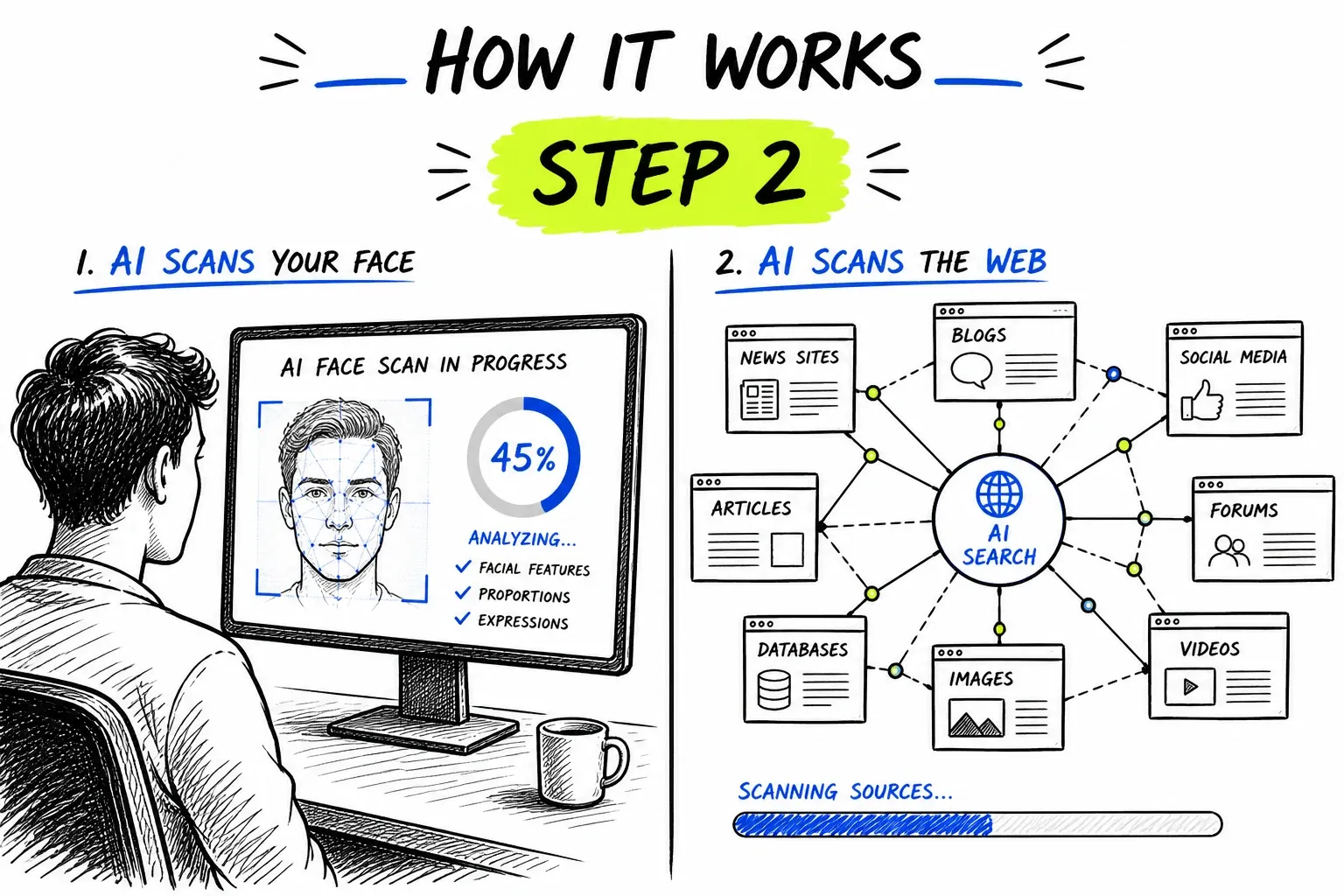
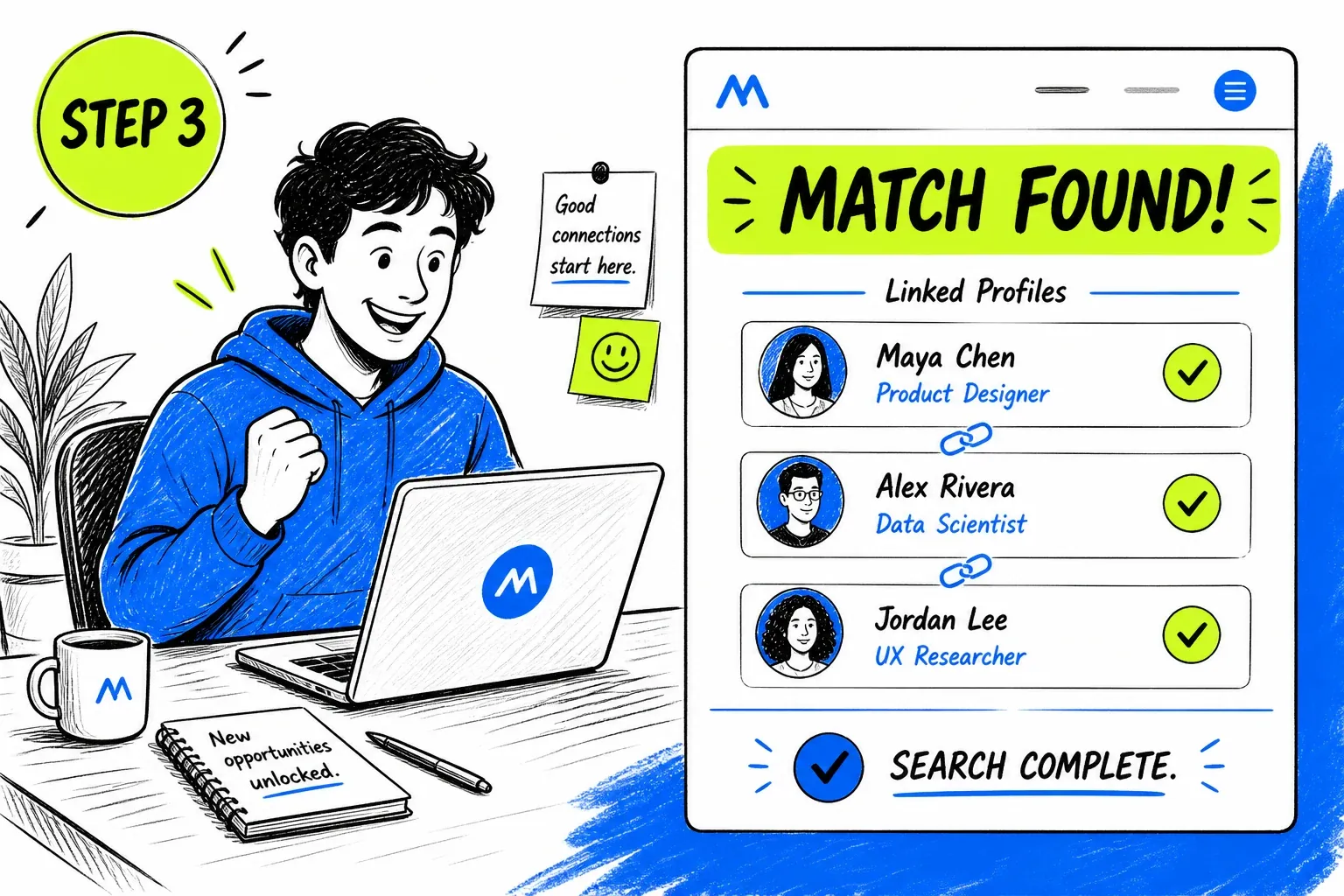
Was ist eine umgekehrte Bildersuche?
Eine umgekehrte Bildersuche — auch Suche per Bild oder Rückwärtssuche genannt — nutzt ein Bild als Suchanfrage statt Wörter. Sie laden ein Bild hoch, und die Suchmaschine liefert Seiten, auf denen dasselbe oder ein ähnliches Bild zu sehen ist. Das ist der schnellste Weg, die Originalquelle eines Fotos zu finden, zu sehen, wo ein Bild erneut gepostet wurde, oder zu prüfen, ob ein Profilbild wirklich zum Konto gehört, das es verwendet.
Verschiedene Dienste sind für verschiedene Bilder gut. Allgemeine Dienste eignen sich am besten für Produkte, Orte, Kunstwerke und exakte Kopien. Bei Fotos von Menschen findet ein gesichtsbasierter Dienst wie dieser auch andere Fotos derselben Person. Wie das genau funktioniert, steht in unserem Ratgeber zur Gesichtssuche.
So machen Sie eine umgekehrte Bildersuche auf jedem Gerät
Sie brauchen keine App. Speichern Sie das Bild oder machen Sie einen Screenshot und laden Sie es hoch. Hier ist der schnellste Weg je Gerät.
Am Computer
Auf iPhone oder iPad
Auf Android
Aus einem Social-Media- oder Dating-Profil
Was Sie mit einer umgekehrten Bildersuche finden können
Ein einziges Foto beantwortet mehr Fragen, als die meisten erwarten.
Die Originalquelle eines Fotos
Beim Teilen verlieren Fotos Bildunterschrift, Urheberangabe und Metadaten. Die Suche per Bild führt Sie zu früheren Kopien zurück — oft genug, um herauszufinden, wer das Bild gemacht und wo es zuerst gestanden hat.
- Vergleichen Sie die Daten in den Ergebnissen
- Nützlich, wenn die Metadaten entfernt wurden
Wo Ihre eigenen Fotos stehen
Laden Sie ein Bild von sich hoch, um zu sehen, welche öffentlichen Seiten es zeigen — einschließlich Reposts, automatisch kopierter Fassungen und Konten, die Ihr Foto ungefragt verwenden.
- Links für Löschanfragen sammeln
- Alle paar Monate wiederholen
Ob ein Profilbild gestohlen ist
Taucht ein Profilfoto auch auf fremden Konten, in einer Model-Mappe oder auf einer Stockfoto-Seite auf, ist die Person im Bild wahrscheinlich nicht die, die das Konto führt.
- Funktioniert mit einem Screenshot des Profils
- Prüfen Sie die Namen auf den anderen Seiten
Ob ein virales Foto alt oder aus dem Zusammenhang gerissen ist
Fotos von früheren Ereignissen werden oft als neu geteilt. Frühere Kopien eines Bildes zeigen, wann es wirklich erschienen ist und was es ursprünglich zeigte.
- Suchen Sie das früheste Datum
- Lesen Sie die ursprüngliche Bildunterschrift
Tipps für bessere Ergebnisse bei der umgekehrten Bildersuche
Die meisten erfolglosen Suchen scheitern am hochgeladenen Bild.
- Nehmen Sie die größte verfügbare FassungÖffnen Sie das Foto in voller Größe, bevor Sie es speichern. Vorschaubilder werfen genau die Details weg, auf die der Abgleich angewiesen ist.
- Schneiden Sie alles andere wegEntfernen Sie App-Leisten, Bildunterschriften, Sticker und andere Personen. Die Suche soll nur den Teil des Bildes sehen, um den es Ihnen geht.
- Keine Fotos von BildschirmenEin Handyfoto eines Monitors bringt Spiegelungen, Unschärfe und Moiré-Muster mit. Machen Sie stattdessen einen echten Screenshot.
- Probieren Sie ein zweites FotoWenn ein Bild nichts liefert, gelingt es oft mit einem anderen Foto derselben Person — besonders mit einer klareren Aufnahme von vorn.
Welche umgekehrte Bildersuche sollten Sie nutzen?
| Was auf dem Bild zu sehen ist | FaceFinderLens | Google Lens, Bing, TinEye |
|---|---|---|
| Das Gesicht einer Person | Beste Wahl. Findet Kopien und andere Fotos desselben Gesichts. | Findet exakte Kopien. Vermeidet meist Treffer zu Gesichtern von Privatpersonen. |
| Ein Produkt, eine Pflanze oder ein Wahrzeichen | Dafür nicht gedacht. Die Ergebnisse brauchen ein sichtbares Gesicht. | Beste Wahl. Gebaut, um Objekte und Orte zu erkennen. |
| Eine exakte Kopie einer Datei | Wird gefunden, wenn das Bild ein Gesicht enthält. | Sehr gut, und TinEye kann die Ergebnisse nach Datum sortieren. |
| Ein bearbeitetes oder gefiltertes Porträt | Gut. Der Abgleich beruht auf dem Gesicht, Bearbeitungen fallen weniger ins Gewicht. | Unzuverlässig. Starke Bearbeitungen zerstören den Treffer oft. |
Warum FaceFinderLens für die umgekehrte Bildersuche
Gesichtssuche und vollständiges Recherche-Werkzeug an einem Ort
Ein Foto allein erzählt selten die ganze Geschichte. Sobald Sie einen Gesichtstreffer haben, stellt FaceFinderLens Gesichtsvergleich und KI-Bilderkennung direkt neben Ihre Bildergebnisse — so entsteht ein vollständigeres Bild, ohne die Plattform zu verlassen.
- Gemeinsames Guthaben für alle FaceFinderLens-Werkzeuge
- Vom Bildtreffer direkt zum Gesichtsvergleich auf derselben Seite


Angetrieben von fortgeschrittener KI zur Gesichtserkennung
FaceFinderLens nutzt die führende Gesichtserkennung von FaceCheck.ID, die Milliarden indexierter öffentlicher Bilder aus sozialen Netzwerken, Nachrichtenseiten und öffentlichen Verzeichnissen durchsucht. Die Ergebnisse enthalten Sicherheitswerte und direkte Links zu den Quellseiten.
- KI-gestützter Abgleich visueller Ähnlichkeit
- Direkter Link zur Quellseite für jeden Treffer
Häufig gestellte Fragen
Wie mache ich eine umgekehrte Bildersuche?
Speichern Sie das Bild oder machen Sie einen Screenshot, schneiden Sie es auf den relevanten Teil zu und laden Sie es über das Suchfeld auf dieser Seite hoch. Die Ergebnisse verlinken auf die Seiten, auf denen das Foto oder dasselbe Gesicht gefunden wurde.
Wie mache ich eine umgekehrte Bildersuche auf dem Handy?
Speichern Sie das Bild oder machen Sie einen Screenshot, öffnen Sie diese Seite im Browser Ihres Handys, tippen Sie auf das Uploadfeld und wählen Sie das Bild aus Ihrer Galerie. Auf iPhone und Android funktioniert das gleich.
Kann ich einen Screenshot per Bildersuche prüfen?
Ja. Screenshots funktionieren gut, solange Sie zuvor die App-Oberfläche wegschneiden, sodass nur das Foto selbst durchsucht wird.
Ist die umgekehrte Bildersuche kostenlos?
Allgemeine Dienste wie Google Lens, Bing Visual Search und TinEye sind kostenlos. Bei FaceFinderLens ist das Starten einer Suche kostenlos; die vollständige Liste der Gesichtstreffer samt Quelllinks kostet ein Guthaben.
Kann eine umgekehrte Bildersuche eine Person finden?
Sie kann öffentliche Seiten finden, die dieselbe Person zeigen, und auf diesen Seiten steht oft ein Name oder Benutzername. Das Ergebnis hängt davon ab, wie viel von der Person öffentlich online steht; prüfen Sie jeden Treffer, bevor Sie sich darauf verlassen.
Warum lieferte meine umgekehrte Bildersuche keine Ergebnisse?
Das Foto wurde vielleicht nie öffentlich gepostet, ist zu klein oder unscharf, oder enthält kein klares Gesicht. Versuchen Sie eine größere, schärfere Fassung, schneiden Sie eng zu, oder nutzen Sie einen allgemeinen Bilddienst, wenn auf dem Bild keine Person zu sehen ist.
Verwandte Suchen
Werkzeuge für genauere Fragen zu einem Foto.
Ratgeber & Ressourcen
Ausführliche Ratgeber passend zu diesem Werkzeug — Tipps, Zahlen und Schritt-für-Schritt-Anleitungen.