
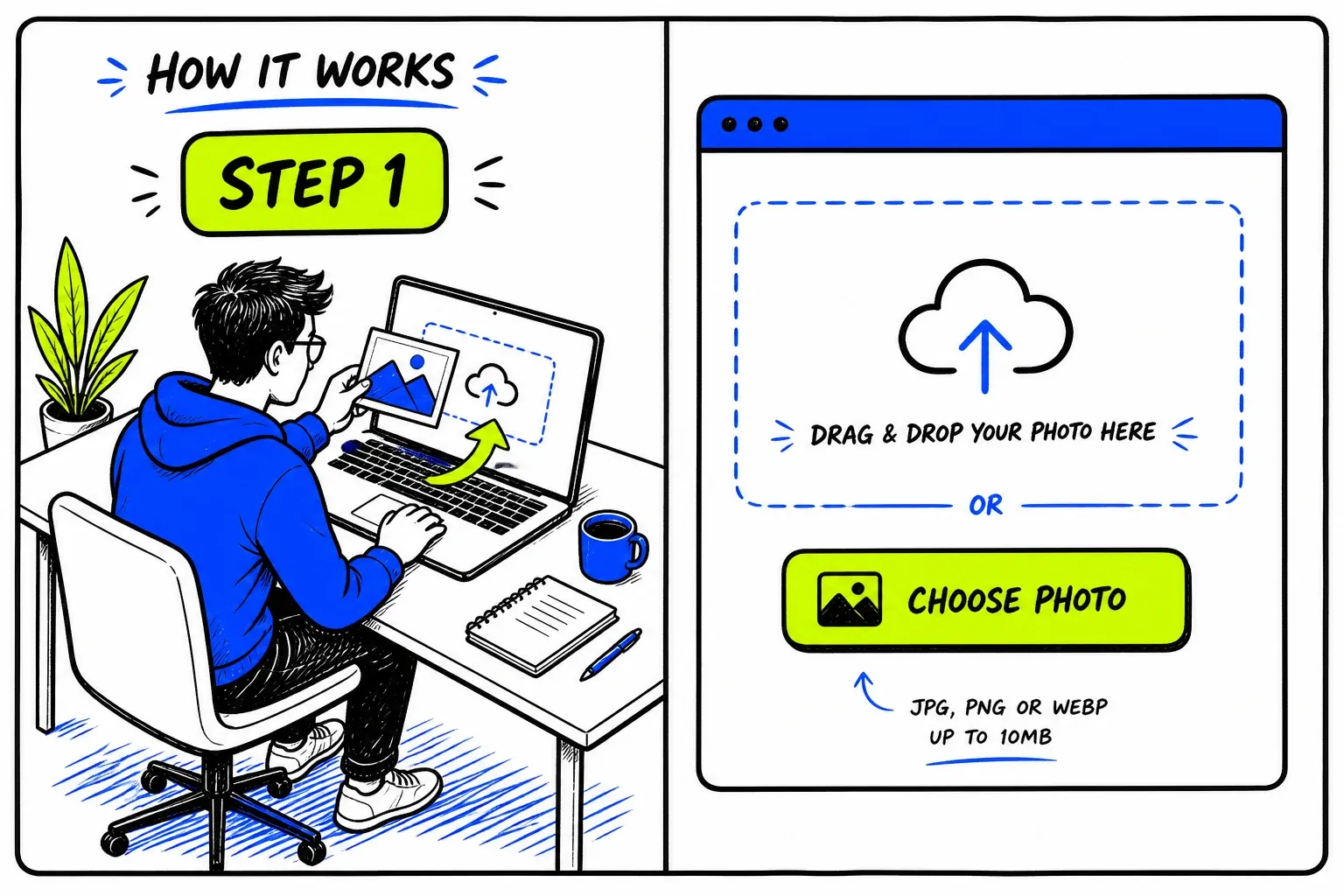
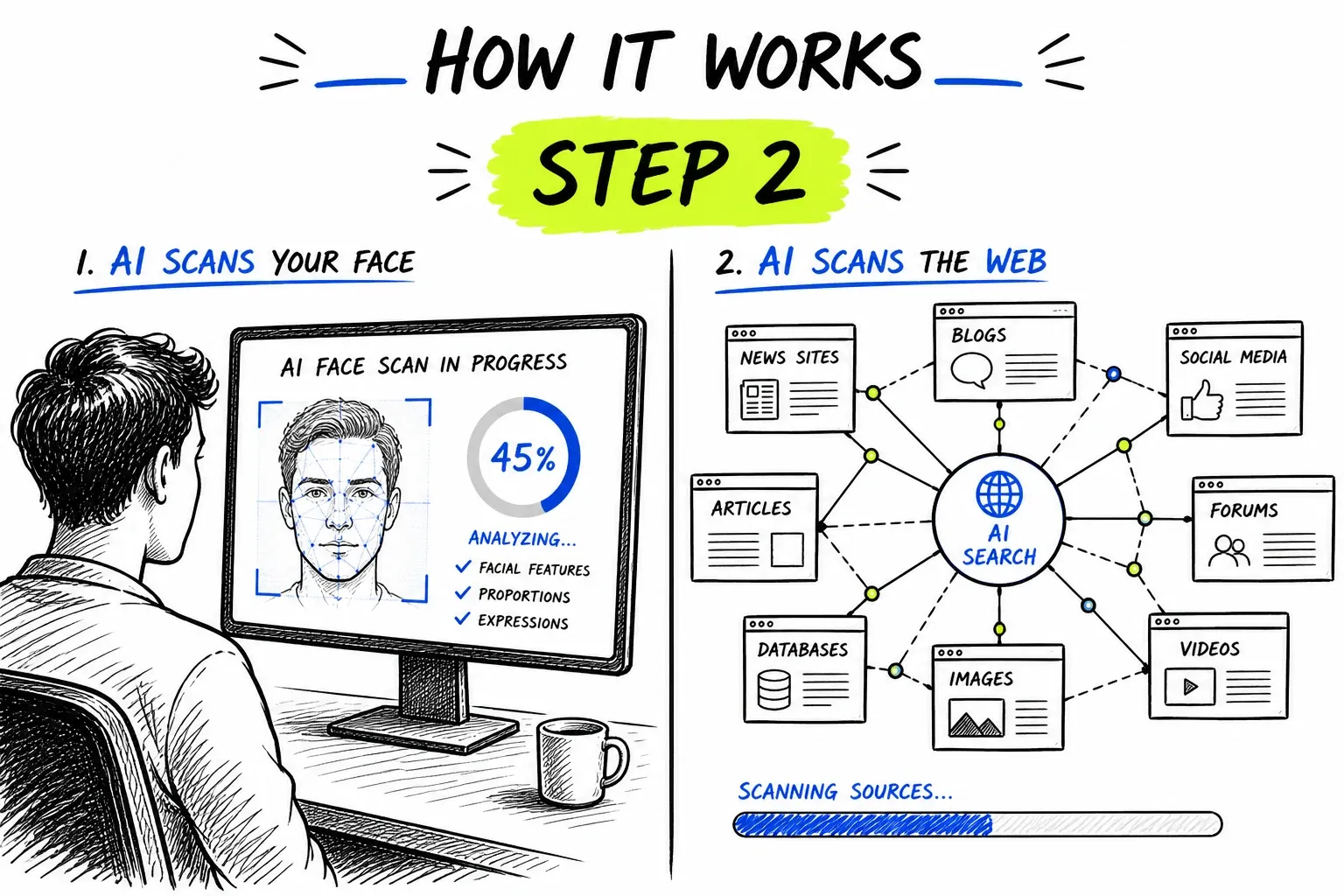
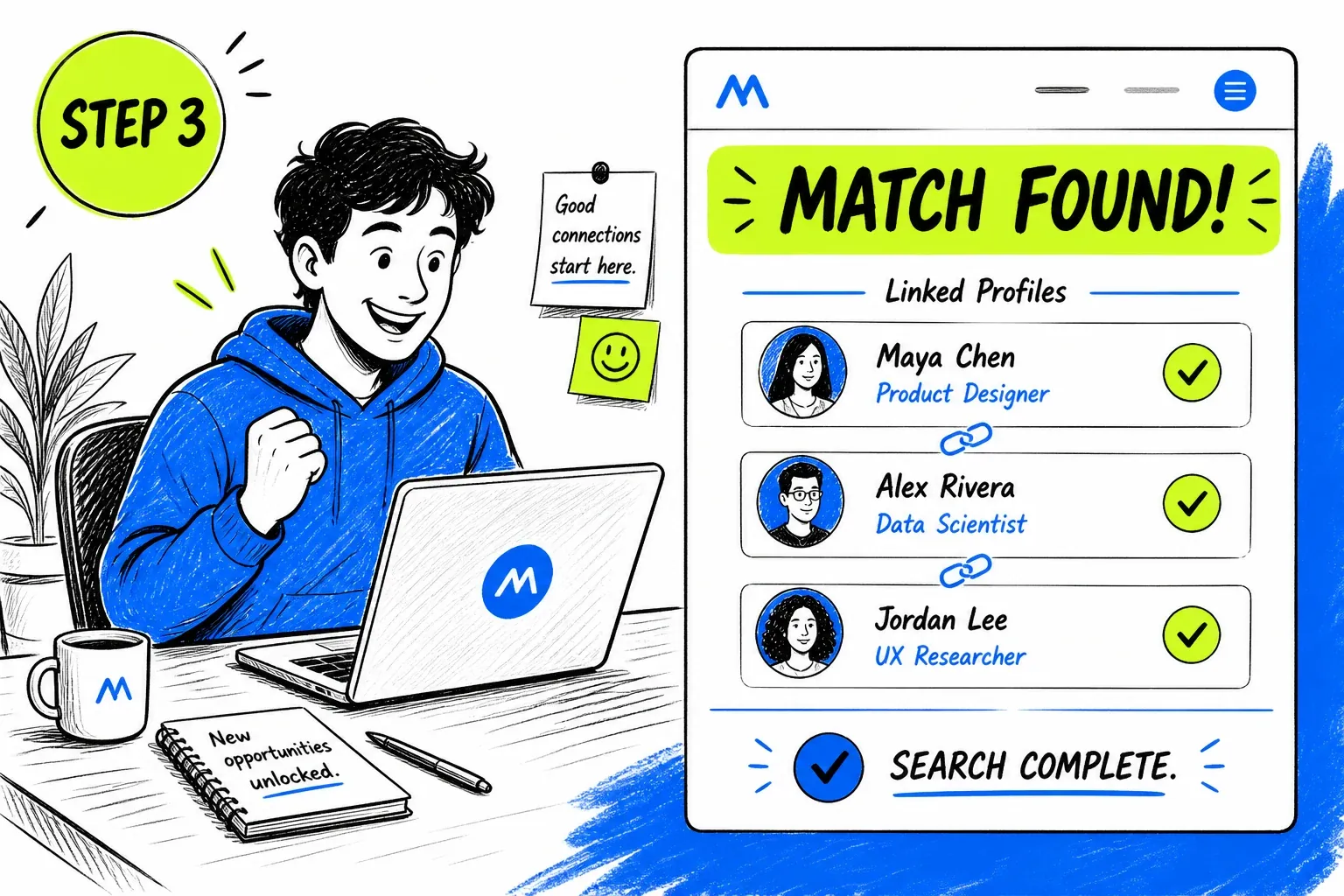
画像の逆検索とは
画像の逆検索とは、言葉の代わりに写真を検索キーとして使う方法です。画像をアップロードすると、同じ画像や似た画像が掲載されているページが返ってきます。写真の出どころを突き止めたり、どこで再投稿されたかを確認したり、プロフィール写真が本当にそのアカウントの持ち主のものかを確かめたりするのに、もっとも手早い方法です。
得意な画像はサービスごとに違います。一般的な検索は、商品、場所、作品、完全な複製に向いています。人物写真なら、本サービスのような顔ベースのエンジンは同じ人物の別の写真も見つけられます。仕組みの詳細は顔検索のガイドをご覧ください。
どの端末でもできる画像の逆検索の手順
アプリは不要です。画像を保存するかスクリーンショットを撮り、アップロードするだけ。端末ごとの最短手順は次のとおりです。
パソコンの場合
iPhone・iPad の場合
Android の場合
SNS やマッチングアプリのプロフィールから
画像の逆検索で分かること
写真 1 枚が、多くの人の想像以上に多くの問いに答えます。
写真の出どころ
共有を重ねるうちに、写真はキャプションもクレジットもメタデータも失います。画像で検索すると、より古い複製にたどり着けます。それだけで、誰が撮り、どこに最初に載ったかが分かることも少なくありません。
- 結果の日付を見比べる
- メタデータが削除されている場合に有効
自分の写真が掲載されている場所
自分の写真をアップロードすると、どの公開サイトに出ているかが分かります。再投稿、収集された複製、無断で使われているアカウントも含みます。
- 削除依頼のためにリンクを集める
- 数か月おきに繰り返す
プロフィール写真が盗用かどうか
同じプロフィール写真が無関係なアカウントやモデルのポートフォリオ、ストック素材サイトにも出ているなら、そのアカウントの持ち主は写真の人物ではない可能性が高いです。
- プロフィールのスクリーンショットから調べられる
- 他のページに出ている名前を確認する
拡散中の写真が古いか、文脈から外れていないか
過去の出来事の写真が、新しいものとして再共有されることはよくあります。より古い複製を見つければ、その画像が実際にいつ現れ、もともと何を写していたかが分かります。
- いちばん古い日付を探す
- もとのキャプションを読む
画像の逆検索をうまくいかせるコツ
うまくいかない検索の多くは、アップロードした画像に原因があります。
- 見つかるかぎり大きい版を使う保存する前に写真を原寸で開いてください。サムネイルやプレビューでは、照合に必要な細部が失われます。
- それ以外はすべて切り落とすアプリのバー、キャプション、スタンプ、他の人物を取り除きます。検索が見るのは、あなたが知りたい部分だけで十分です。
- 画面を撮った写真は避けるモニターをスマートフォンで撮ると、映り込み、ぼけ、モアレが入ります。きちんとスクリーンショットを撮ってください。
- もう 1 枚試すある写真で何も出なくても、同じ人物の別の写真なら見つかることがよくあります。とくに、より鮮明な正面写真が有効です。
どの画像逆検索を使うべきか
| 画像に写っているもの | FaceFinderLens | Google レンズ、Bing、TinEye |
|---|---|---|
| 人物の顔 | 最適。複製も、同じ顔の別の写真も見つかります。 | 完全な複製は見つかります。一般の方の顔は通常、照合を避けます。 |
| 商品、植物、名所 | 用途が違います。結果には顔が写っている必要があります。 | 最適。物体や場所の認識のために作られています。 |
| ファイルの完全な複製 | 画像に顔が含まれていれば見つかります。 | 非常に得意。TinEye は結果を日付順に並べられます。 |
| 加工・フィルターをかけた肖像写真 | 良好。顔を基準に照合するため、加工の影響は小さめです。 | 結果にばらつき。強い加工では一致しないことがよくあります。 |
画像の逆検索に FaceFinderLens を選ぶ理由
顔検索と調査ツール一式をひとつの場所に
写真 1 枚だけで全体像が分かることはまれです。顔の一致が見つかったその場で、FaceFinderLens は顔比較と AI 画像判定を結果のすぐ隣に用意します。サイトを離れることなく、より完全な人物像を組み立てられます。
- FaceFinderLens のすべてのツールでクレジットを共通利用
- 画像の一致から、同じサイト内でそのまま顔比較へ

高度な顔認識 AI による検索
FaceFinderLens は FaceCheck.ID の業界有数の顔認識エンジンを使い、SNS、ニュースサイト、公開記録にまたがる数十億のインデックス済み公開画像を検索します。結果には信頼度スコアと出典ページへの直接リンクが含まれます。
- AI による視覚的類似度の照合
- 一致ごとに出典ページへの直接リンク
よくある質問
画像の逆検索はどうやるのですか?
画像を保存するかスクリーンショットを撮り、必要な部分に切り抜いて、このページの検索ボックスからアップロードしてください。結果は、その写真や同じ顔が見つかったページへリンクします。
スマートフォンで画像の逆検索をするには?
画像を保存するかスクリーンショットを撮り、スマートフォンのブラウザーでこのページを開いて、アップロード欄をタップし、写真ライブラリから選んでください。iPhone でも Android でも手順は同じです。
スクリーンショットでも逆検索できますか?
できます。先にアプリの画面要素を切り落とし、写真そのものだけが検索されるようにすれば、スクリーンショットでも十分に機能します。
画像の逆検索は無料ですか?
Google レンズ、Bing Visual Search、TinEye などの一般的なサービスは無料です。FaceFinderLens では検索の開始は無料で、顔の一致の全一覧と出典リンクを表示するときにクレジットを 1 回分使います。
画像の逆検索で人物を特定できますか?
同じ人物が写っている公開ページを見つけることはでき、そうしたページには名前やユーザー名が載っていることがよくあります。結果はその人がどれだけ公開の場に出ているかによって変わるため、頼りにする前に一つひとつ確認してください。
画像の逆検索で何も出てこなかったのはなぜですか?
その写真が一度も公開されていない、小さすぎる、ぼやけている、あるいは顔がはっきり写っていない可能性があります。より大きく鮮明な版を使う、きつめに切り抜く、人物以外の写真なら一般的な画像検索を使う、といった方法をお試しください。
関連する検索
写真について、もっと具体的に調べるためのツール。
ガイドと資料
このツールに関連する詳しいガイド — コツ、統計、手順の解説。