

O que é uma pesquisa inversa de imagens?
Uma pesquisa inversa de imagens, também chamada pesquisa por imagem, usa uma fotografia como consulta em vez de palavras. Carrega uma imagem e o motor devolve páginas onde a mesma imagem, ou outra parecida, aparece. É a forma mais rápida de encontrar a fonte original de uma foto, ver onde foi republicada ou confirmar se uma foto de perfil pertence mesmo à conta que a usa.
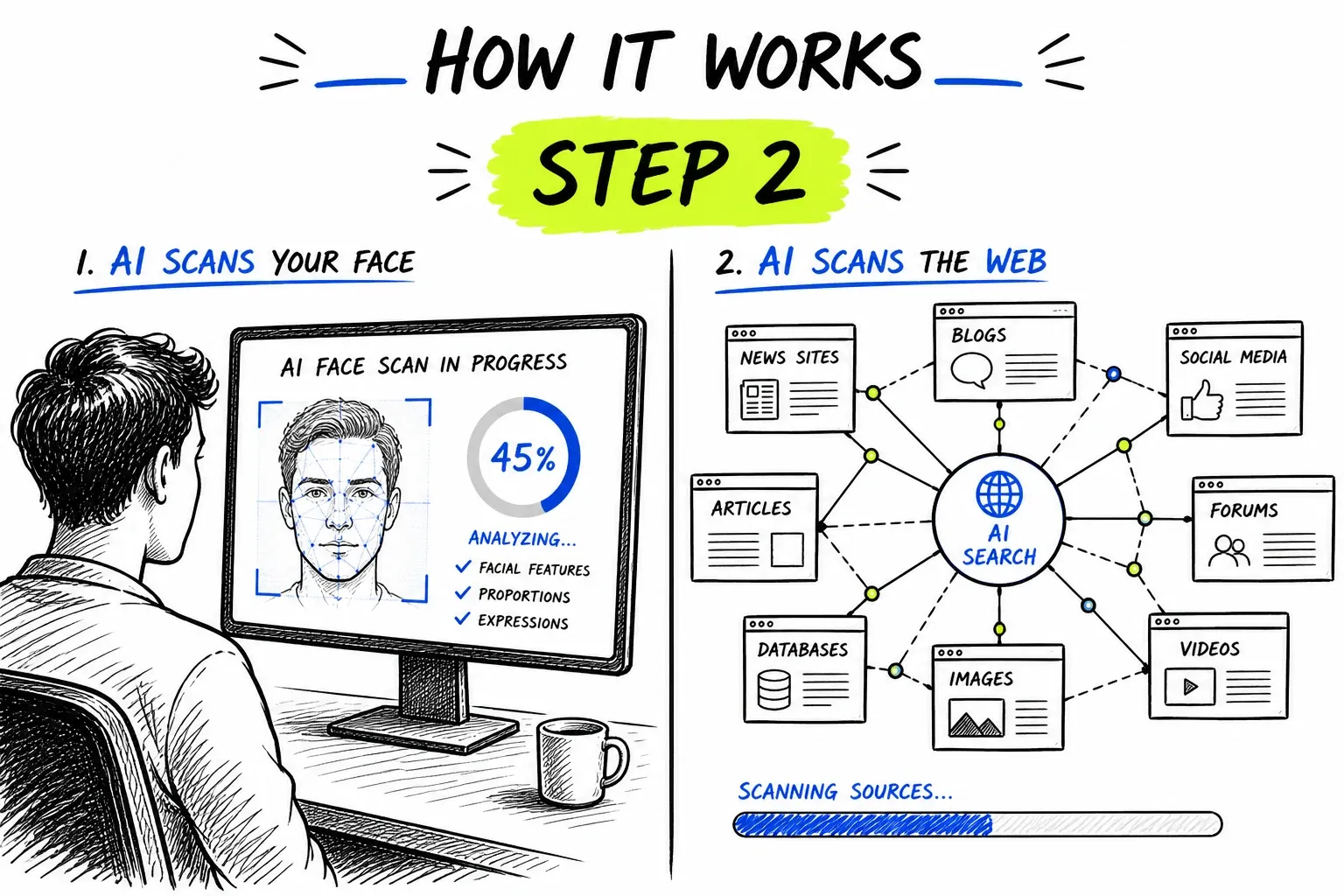
Motores diferentes são bons para imagens diferentes. Os motores gerais são melhores para produtos, lugares, obras de arte e cópias exatas. Para fotos de pessoas, um motor baseado no rosto como este encontra também outras fotos da mesma pessoa. Se quiser perceber como isso funciona, leia o nosso guia de pesquisa de rostos.
Como fazer uma pesquisa inversa de imagens em qualquer dispositivo
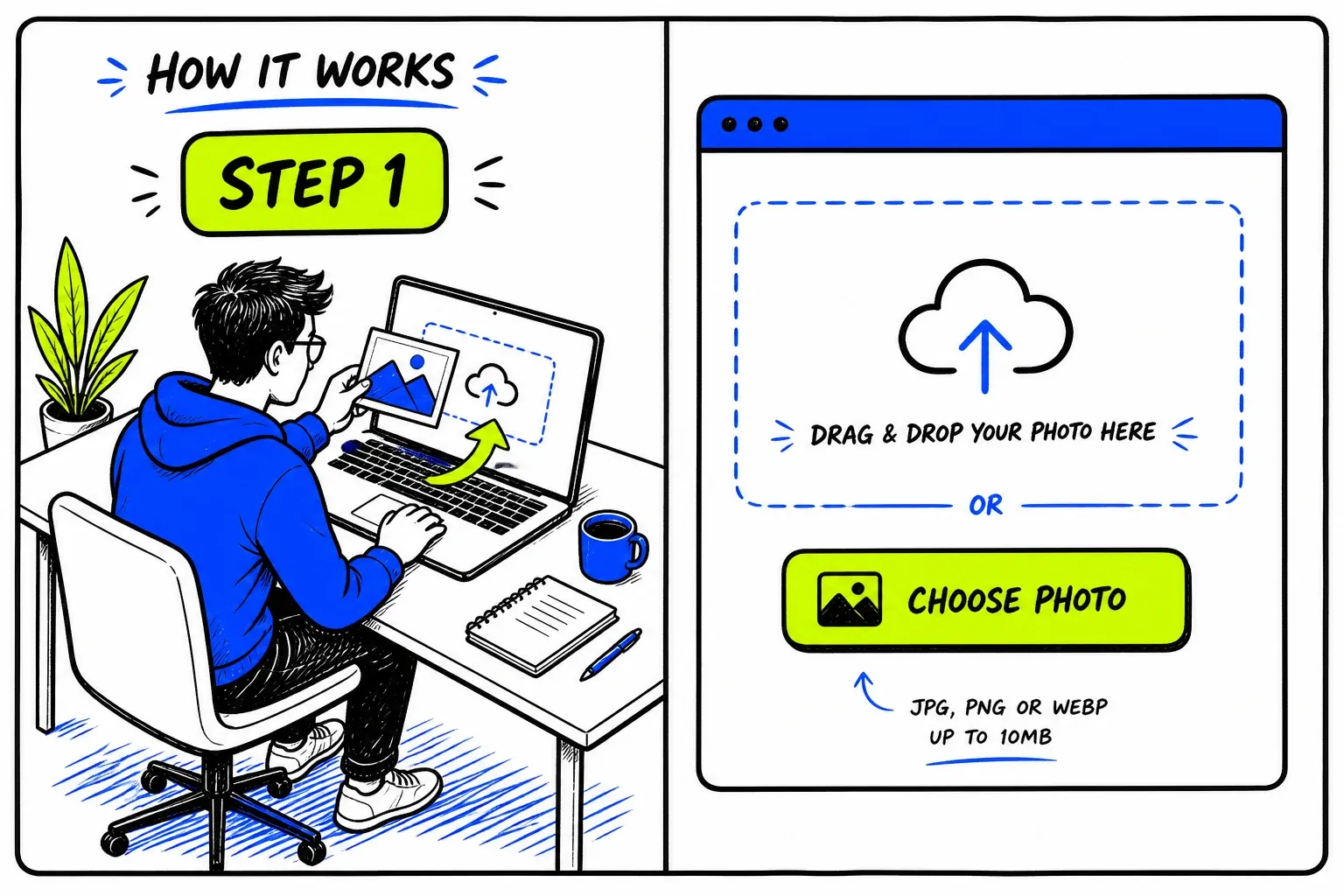
Não precisa de nenhuma app. Guarde a imagem ou faça uma captura e carregue-a. Este é o caminho mais rápido em cada dispositivo.
Num computador
Em iPhone ou iPad
Em Android
A partir de um perfil de rede social ou de encontros
O que pode descobrir com uma pesquisa inversa de imagens
Uma só foto responde a mais perguntas do que a maioria das pessoas imagina.
A fonte original de uma foto
Ao serem partilhadas, as fotos perdem legendas, créditos e metadados. Pesquisar por imagem leva-o de volta a cópias anteriores, o que muitas vezes basta para saber quem a tirou e onde foi publicada primeiro.
- Compare as datas entre os resultados
- Útil quando os metadados foram removidos
Onde estão publicadas as suas próprias fotos
Carregue uma imagem sua para ver que sites públicos a mostram, incluindo republicações, cópias recolhidas automaticamente e contas que usam a sua foto sem autorização.
- Reúna ligações para pedidos de remoção
- Repita de poucos em poucos meses
Se uma foto de perfil foi roubada
Se uma foto de perfil aparece também em contas sem relação, num book de modelo ou num banco de imagens, quem usa a conta provavelmente não é a pessoa retratada.
- Funciona a partir de uma captura do perfil
- Verifique os nomes nas outras páginas
Se uma foto viral é antiga ou está fora de contexto
Fotos de acontecimentos passados são frequentemente repartilhadas como novidade. Encontrar cópias anteriores mostra quando apareceu realmente e o que mostrava na origem.
- Procure a data mais antiga
- Leia a legenda original
Dicas para melhores resultados na pesquisa inversa de imagens
A maioria das pesquisas sem resultados explica-se pela imagem que foi carregada.
- Use a maior versão que encontrarAbra a foto em tamanho real antes de a guardar. Miniaturas e pré-visualizações deitam fora o detalhe de que a correspondência depende.
- Corte tudo o restoRemova barras da app, legendas, autocolantes e outras pessoas. A pesquisa só deve ver a parte da imagem que lhe interessa.
- Evite fotos de ecrãsUma foto de um monitor tirada com o telemóvel acrescenta reflexos, desfoque e padrões de moiré. Faça antes uma captura de ecrã a sério.
- Experimente uma segunda fotoSe uma imagem não devolve nada, outra foto da mesma pessoa costuma devolver — sobretudo uma mais nítida e de frente.
Que pesquisa inversa de imagens deve usar?
| O que está na imagem | FaceFinderLens | Google Lens, Bing, TinEye |
|---|---|---|
| O rosto de uma pessoa | Melhor escolha. Encontra cópias e outras fotos do mesmo rosto. | Encontra cópias exatas. Normalmente evita associar rostos de pessoas privadas. |
| Um produto, uma planta ou um monumento | Não foi feito para isso. Os resultados precisam de um rosto visível. | Melhor escolha. Criados para reconhecer objetos e lugares. |
| Uma cópia exata de um ficheiro | É encontrada se a imagem tiver um rosto. | Muito bom, e o TinEye consegue ordenar os resultados por data. |
| Um retrato editado ou com filtros | Bom. A correspondência baseia-se no rosto, por isso as edições pesam menos. | Irregular. Edições pesadas quebram muitas vezes a correspondência. |
Porquê a FaceFinderLens para pesquisa inversa de imagens
Pesquisa de rostos e um conjunto completo de ferramentas num só lugar
Uma foto raramente conta a história toda sozinha. Assim que encontra uma correspondência facial, a FaceFinderLens coloca a comparação de rostos e o detetor de imagens de IA mesmo ao lado dos seus resultados — para construir um retrato mais completo sem sair da plataforma.
- Créditos partilhados por todas as ferramentas da FaceFinderLens
- Passe de uma correspondência de imagem para a comparação de rostos no mesmo site

Com IA avançada de reconhecimento facial
A FaceFinderLens usa o motor de reconhecimento facial de referência da FaceCheck.ID, que percorre milhares de milhões de imagens públicas indexadas em redes sociais, sites de notícias e registos públicos. Os resultados incluem pontuações de confiança e ligações diretas às páginas de origem.
- Correspondência por semelhança visual com IA
- Ligação direta à página de origem de cada correspondência
Perguntas frequentes
Como faço uma pesquisa inversa de imagens?
Guarde a imagem ou faça uma captura de ecrã, corte-a para a parte que lhe interessa e carregue-a na caixa de pesquisa desta página. Os resultados ligam às páginas onde a foto, ou o mesmo rosto, foi encontrado.
Como faço uma pesquisa inversa de imagens no telemóvel?
Guarde a imagem ou faça uma captura, abra esta página no navegador do telemóvel, toque na caixa de carregamento e escolha a imagem na sua galeria. Funciona da mesma forma no iPhone e no Android.
Posso pesquisar com uma captura de ecrã?
Sim. As capturas funcionam bem desde que corte primeiro a interface da app, para que só a fotografia em si seja pesquisada.
A pesquisa inversa de imagens é gratuita?
Motores gerais como o Google Lens, o Bing Visual Search e o TinEye são gratuitos. Na FaceFinderLens, iniciar uma pesquisa é gratuito, e ver a lista completa de correspondências faciais com as respetivas ligações de origem consome um crédito.
Uma pesquisa inversa de imagens consegue encontrar uma pessoa?
Consegue encontrar páginas públicas que mostram a mesma pessoa, e essas páginas incluem muitas vezes um nome ou um nome de utilizador. O resultado depende de quanto essa pessoa aparece publicamente online, e cada correspondência deve ser verificada antes de confiar nela.
Porque é que a minha pesquisa inversa de imagens não devolveu resultados?
A foto pode nunca ter sido publicada em aberto, pode ser demasiado pequena ou desfocada, ou pode não ter um rosto nítido. Tente uma versão maior e mais nítida, corte-a de perto, ou use um motor de imagens geral se a fotografia não for de uma pessoa.
Pesquisas relacionadas
Ferramentas para perguntas mais específicas sobre uma foto.
Guias e recursos
Guias detalhados a condizer com esta ferramenta — dicas, estatísticas e tutoriais passo a passo.